AI 솔루션 문의하기


통신사 가입 심사 생체인증 관리화면은 신분증 OCR·진위확인, 사본판별, 얼굴 1:1 대조, 라이브니스 결과를 가입 한 건 단위로 묶어 보여 주고, 그 위에 정렬·필터·메모 항목을 갖추면 충분합니다. 결과가 여러 화면에 흩어져 있으면 건마다 확인 시간이 늘고 담당자마다 판정 기준이 달라집니다.
이 글은 통신사와 알뜰폰 심사 담당자가 가입 건을 열었을 때 무엇이 보여야 하는지를 화면 배치 관점에서 정리합니다.
심사 담당자가 가입 건을 열었을 때 가장 먼저 필요한 것은 이 건을 통과시켜도 되는지에 대한 요약 판단입니다. 개별 검증 결과를 하나씩 찾아다니게 만들면 화면이 아무리 정돈되어 있어도 확인 시간은 줄지 않습니다.
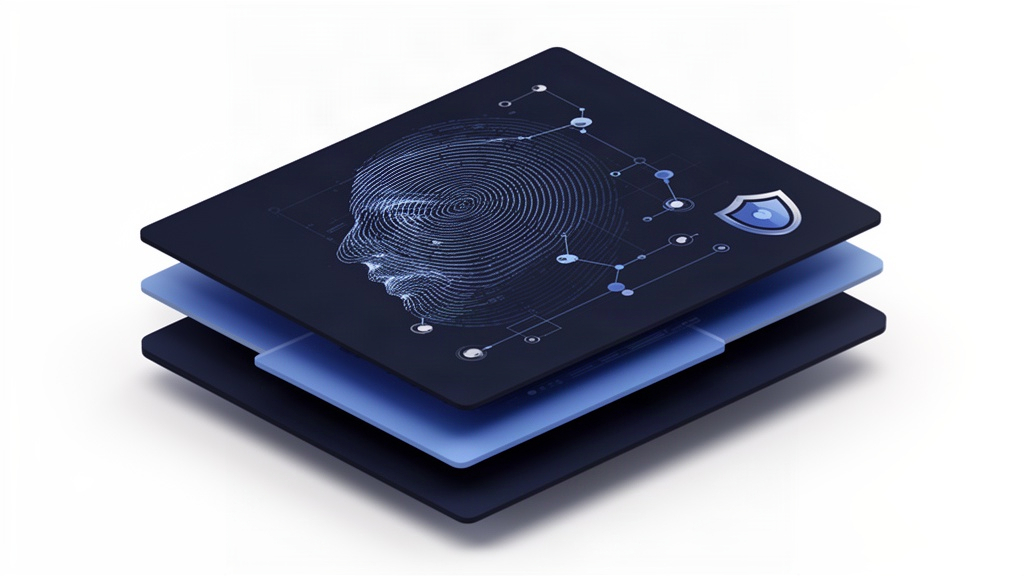
상단에는 가입 건 식별 정보와 최종 판정 상태를 둡니다. 그 아래에 검증 단계별 결과를 같은 순서로 항상 같은 위치에 배치합니다.
여기서 중요한 것은 항목의 개수가 아니라 순서의 일관성입니다. 담당자가 눈을 두는 위치가 건마다 달라지지 않아야 판단 속도와 기준이 함께 안정됩니다.
OCR 결과는 한 시스템에, 얼굴 대조 결과는 다른 시스템에 있는 구조에서는 담당자가 건마다 화면을 오가며 결과를 머릿속에서 합쳐야 합니다. 이 과정에서 세 가지 문제가 생깁니다.
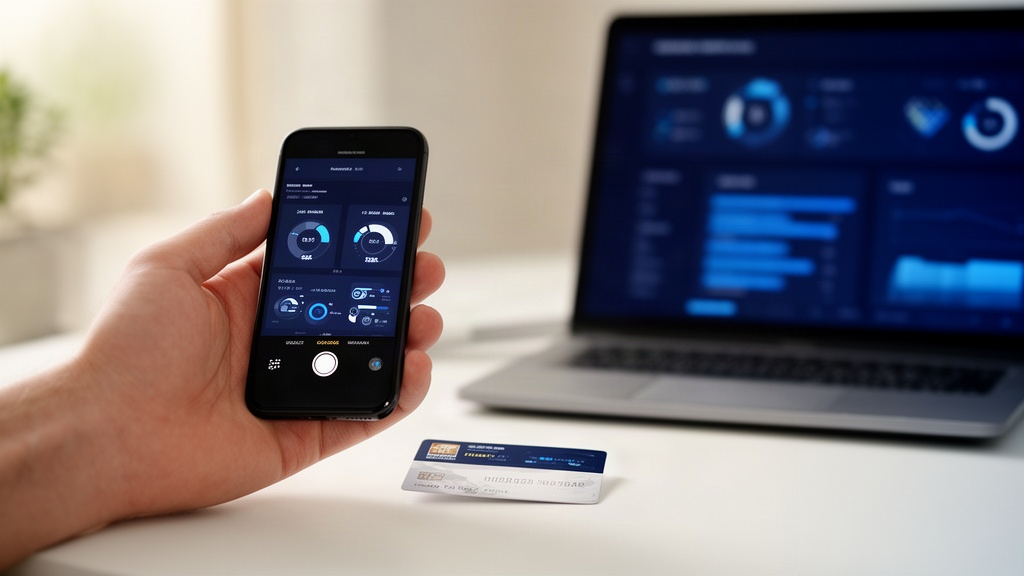
수기 심사를 OCR과 얼굴 매칭으로 바꾸는 흐름은 알뜰폰 개통 심사 자동화 글에서 다룬 바 있습니다. 이 글은 자동화된 결과가 나온 뒤 담당자가 그 결과를 어떻게 읽게 할 것인가에 초점을 둡니다.
모든 가입 건을 같은 무게로 보여 주면 정상 건과 예외 건이 섞여 담당자의 주의가 분산됩니다. 검증 결과의 조합을 기준으로 건을 구분해 보여 주면 사람이 봐야 하는 건에 시간을 쓸 수 있습니다.
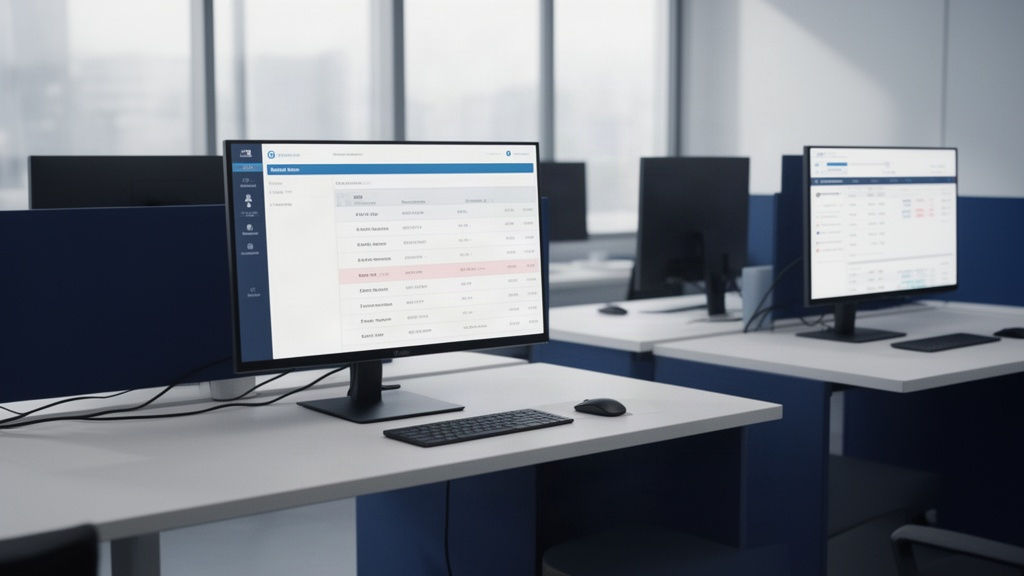
모든 검증 단계가 기준을 충족한 건은 자동 통과 목록에 두고, 담당자는 표본 확인만 하도록 설계할 수 있습니다. 하나라도 기준에 못 미친 건은 확인 필요 목록으로 올립니다. 이때 어느 단계에서 걸렸는지가 목록 단계에서 바로 보여야 합니다.
자유 입력만 두면 사유가 제각각이 됩니다. 보류·반려 사유는 선택 항목으로 먼저 정하고, 보충 설명이 필요할 때만 메모를 쓰게 하면 이후 집계와 기준 정비가 쉬워집니다. 예외 건 처리 기준을 세우는 방법은 별도 운영 가이드에서 다루므로 여기서는 화면에 사유 선택 항목을 두어야 한다는 점만 짚습니다.
검증 결과를 화면에 올릴 때는 담당자가 결과를 과하게 신뢰하거나 반대로 무시하지 않도록 표현을 정해야 합니다. 점수나 판정값만 던져 주기보다 판정 상태와 근거 항목을 함께 보여 주는 편이 안전합니다.

화면을 만들기 전에 심사 담당자 몇 명과 최근 예외 건 사례를 놓고 어떤 정보를 어떤 순서로 보고 싶은지 먼저 정리해 보시기를 권합니다. 항목은 나중에 늘릴 수 있지만 한 번 어지러워진 배치는 되돌리기 어렵습니다.
알체라 eKYC는 신분증 OCR, 신분증 진위확인(주민등록증은 행정안전부, 운전면허증은 경찰청 연동), 신분증 사본판별, 얼굴 1:1 대조, 라이브니스 기능을 제공합니다.
각 단계의 결과값을 고객사가 운영하는 심사 화면에 연결해 가입 한 건 단위로 배치하는 방식으로 쓸 수 있습니다. 화면의 항목 구성과 필터, 메모 체계는 고객사 운영 방식에 맞춰 정하시면 됩니다.
알체라 신분증 OCR은 인식률 98.47%에 1초 이내 처리를 기준으로 하며, 사본판별은 위조 신분증 100만 장 이상을 학습해 정확도 99%를 확보했습니다. 얼굴 인증은 NIST FRTE 국내 1위이고, 라이브니스는 iBeta PAD(RGB) 국내 유일로 ISO/IEC 30107-3 기준을 충족합니다.
도입은 SaaS 연동 기준 30분, 개발을 포함한 전체 도입은 평균 1~3개월이며 고객사 환경에 따라 빠르면 2일 내 연동도 가능합니다. SaaS(코스콤 금융 클라우드)와 설치형을 모두 제공하므로 내부 심사 시스템 구조에 맞는 방식을 고를 수 있습니다. 알체라 eKYC는 고객사 110곳 이상이 사용하고 있고, 외국인 인증이 필요한 서비스에서는 여권 인식과 얼굴 대조, 라이브니스를 조합한 사례도 있습니다.